
「親のスマホ代、もっと安くならないかな?」そう思って確認してみると、ほとんどデータを使っていないのに、大手キャリア(ドコモ)のまま高い料金を払い続けていること、よくありますよね。私の両親もそうでした。
今回は、私が両親のスマホをドコモから「日本通信SIM」のシンプル290プランへ乗り換えた手順を画像付きで解説します。
乗り換える手順のポイントは以下の3つです。
- 「スターターパック」を使えば初期費用を抑えられる
- 面倒と思われがちな本人確認は、実はアプリから簡単に行える
- MNP予約番号の発行不要で乗り換えできる
親御さんのスマートフォンを借りて一緒に操作すれば、意外と簡単に終わります。ぜひ参考にしてください。
なぜ日本通信SIMを選んだのか?
最初に、なぜ日本通信SIMを選んだのかについてお話します。
今回両親のスマートフォンの通信量や、使い方を改めて確認したところ、
- 普段の通信量は1GB未満の月が多い(モバイル通信をあまり使っていない)
- 1日の中で、スマートフォンを使うのは自宅が多い(Wi-Fi環境で使うことが多い)
- 昼食時間帯(12〜13時)は、スマートフォンをあまり使わない(昼食の準備や運転中のことが多い)
- 電話はLINEで済ませることがほとんど
- 上記の使い方で3,000円/月以上支払っている
ということがわかりました。
一方、日本通信SIMは以下のような特徴があります。
- 通信エリアが変わらない:同じドコモ回線なので繋がりやすさはそのまま。
- 圧倒的な安さ:「合理的シンプルプラン」なら月額290円から維持可能。
- 通話定額オプションが豊富:電話メインの親世代にも安心。
- 昼間に通信速度が低下する(デメリット):格安SIM特有の通信速度低下が発生する場合あり(12〜13時の間)
両親の使い方であればデメリットの速度低下は無視できます。今後通信量や通話料金が増えた場合でも、料金プランやオプションが豊富なので対応できます。両親にもっとも合っていると考え、日本通信SIMを選びました。
乗り換え作業を始める前に準備するもの
乗り換え作業を始める前に、以下のものを準備しました。
- 日本通信SIM「スターターパック」(楽天市場で購入)
- 本人名義のクレジットカード(今回はそれぞれの家族カードを用意)
- 本人確認書類(今回は運転免許証を用意)
- メールアドレス(日本通信SIMのマイページにログインするIDの登録に必要)
- dアカウントのIDとパスワード(途中でdアカウントへのログインが必要)
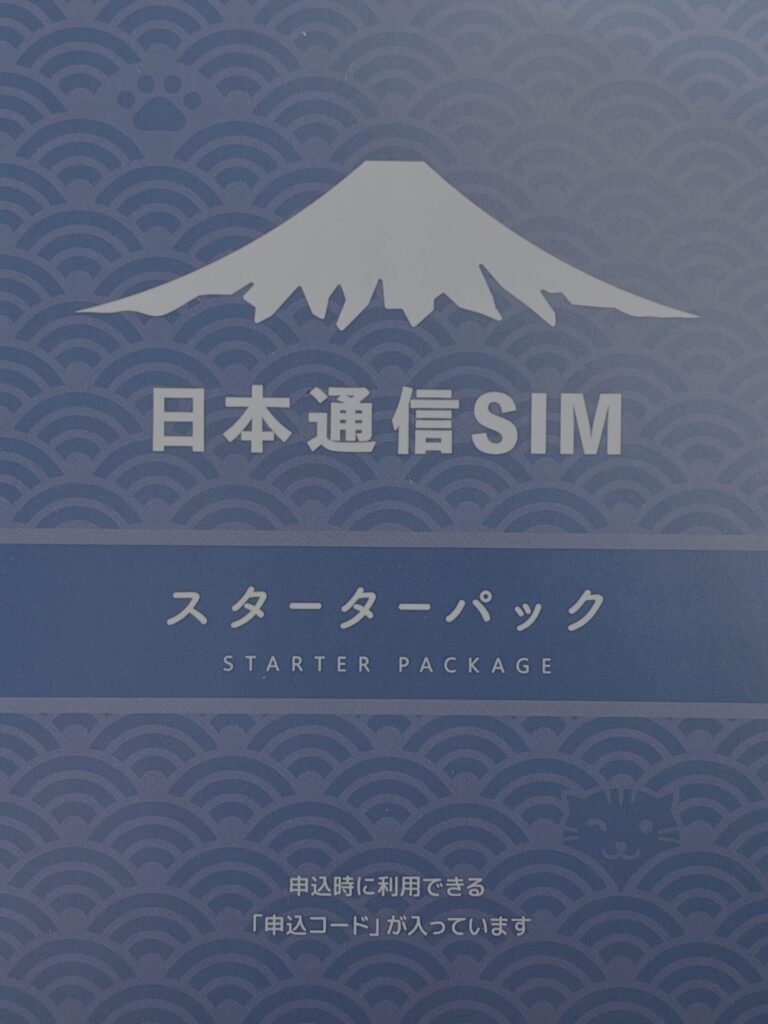
日本通信SIM「スターターパック」
通常、Webやアプリから普通に申し込むと「初期手数料3,300円」がかかります。しかし、Amazonや楽天市場などで「スターターパック」を事前に購入することで、この初期費用が無料になります。つまり、スターターパックを3,300円以下で購入することで、初期費用を抑えることができます。
• 購入のタイミング: スターターパックには申込期限がありますので、申し込み作業をする数日前に注文しておきます。
• 届くもの: 申し込みコードが記載された紙が届きます。
Amazonや楽天市場では3,000円以下で買えることも多いので、これだけで数百円以上の節約になります。家族2人分なら効果は倍です!
本人名義のクレジットカード
日本通信SIMの月額料金の支払い方法は、基本的に本人名義のクレジットカード(家族カード可)と一部のデビッドカードのみです。銀行振込やコンビニ払いなどには対応していません。
今回は、両親それぞれに渡してあった家族カードを利用しました。
本人確認書類
今回は両親それぞれの運転免許証を用意しました。運転免許証でも手続き自体は比較的簡単に行えます。ただし、住所確認コードというものが自宅に届いてから開通させるので、時間がかかります。
メールアドレス
申し込みの途中で、日本通信SIMのマイページにログインするID(日本通信ID)が必要になります。日本通信IDを持っていなければ新規登録することになりますが、その際に有効なメールアドレスが必要となります。
以前に日本通信IDを作成済みであれば、パスワードと共に手元に準備しておきます。
dアカウントのIDとパスワード
乗り換え操作の途中で、My docomoにログインして操作する場面がありました。そのログインでdアカウントのIDとパスワードが必要となります。
実践!申し込み手順(両親のスマホを使って操作します)
ここからは実際の操作です。今回は両親それぞれのスマートフォンから乗り換え操作を行いました。
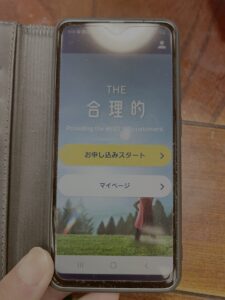
日本通信SIMアプリをインストールして、お申し込みスタートから申し込みます。
スターターパックに記載されているQRコード、または公式サイトから「お申し込み」へ進んだ場合も同じです。
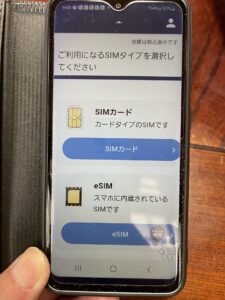
SIMタイプは、現在使用している端末にあったものを選択します。(今回はSIMカードタイプを選択)
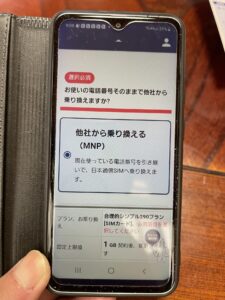
「他社から乗り換える(MNP)」を選択します。
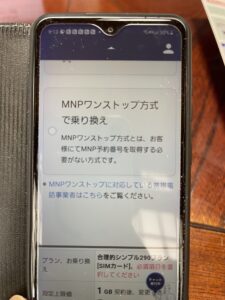
「MNPワンストップ方式で乗り換え」を選択します。
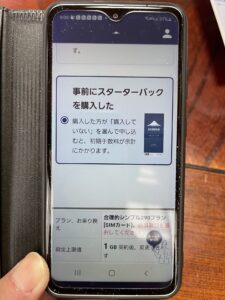
「事前にスターターパックを購入した」を選択します。
これを選択していないと、スターターパックの申込コードを入力できないので注意してください。
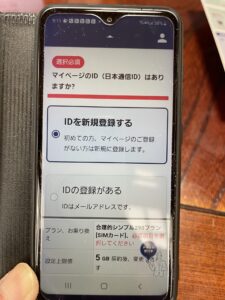
日本通信IDを持っていなかったので「IDを新規登録する」を選択します。
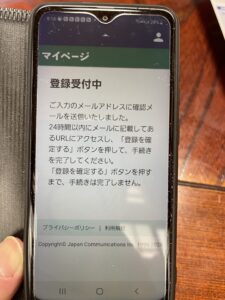
日本通信ID登録画面が表示されるので、画面の指示に従って日本通信IDを登録します。
登録した日本通信IDでログイン後、「個人のお客様はこちら」の日本通信SIMを選択します。
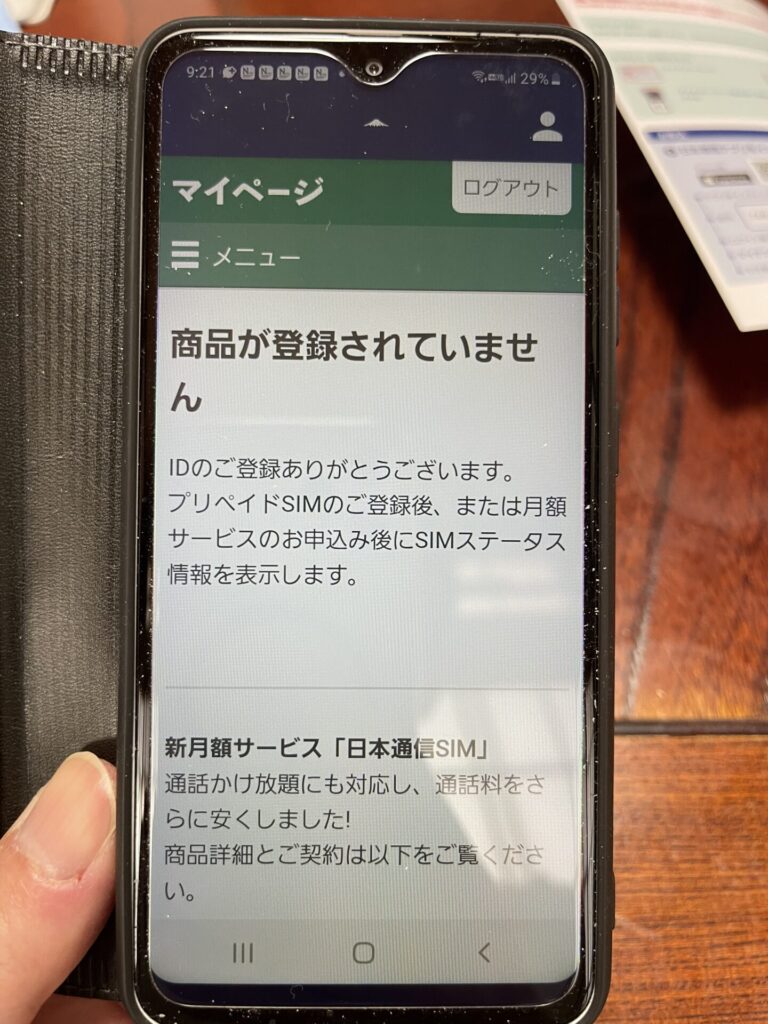
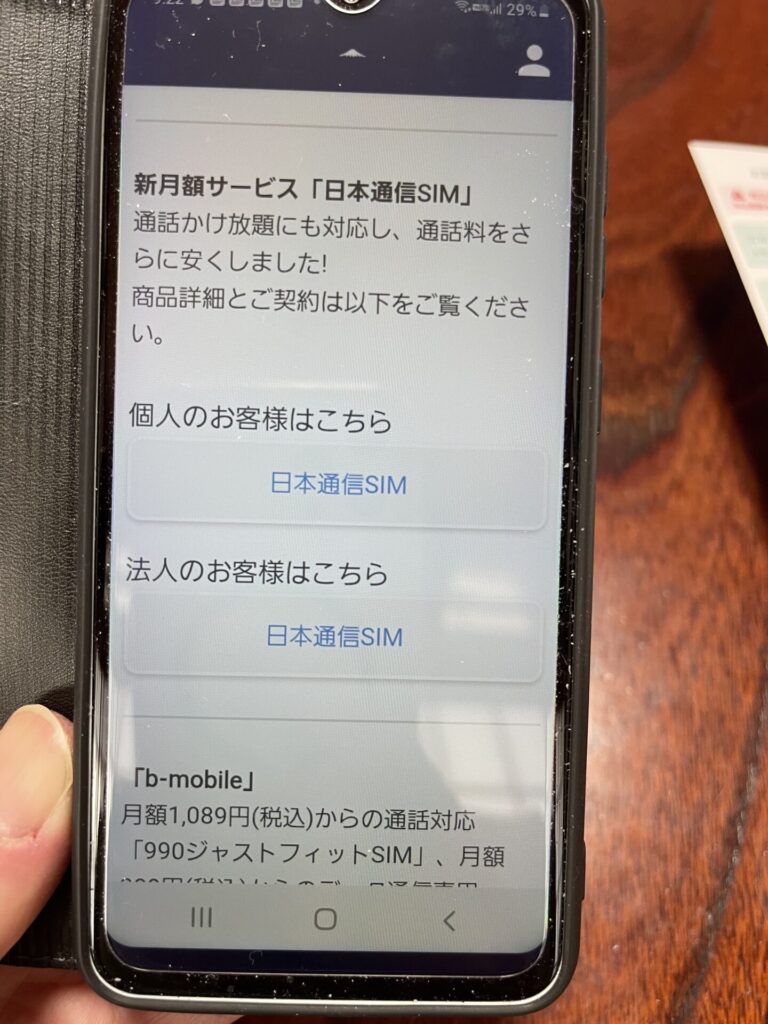
なぜか申込画面の最初からになるので、同じように入力していきます。
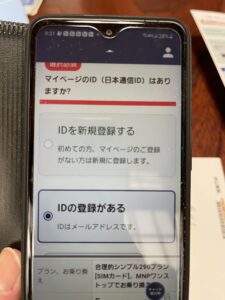
マイページのIDは、今度は「IDの登録がある」を選択します。
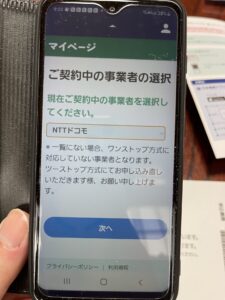
現在契約中の事業者選択画面が表示されるので、選択します。
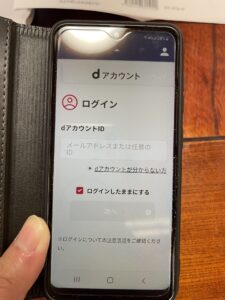
dアカウントのログイン画面が表示されるので、ログインします。
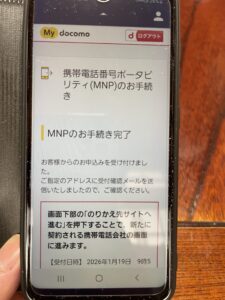
画面の指示に従い、MNPの手続きを進めて完了させます。
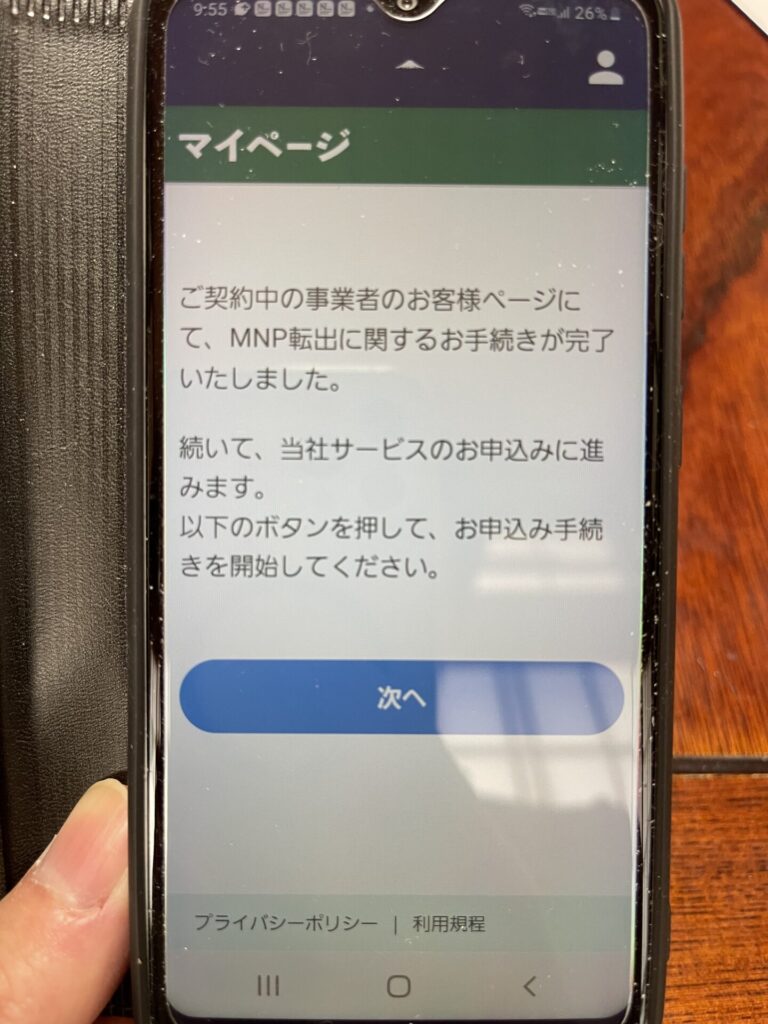
日本通信SIMのマイページログイン画面に戻ってくるのでログインします。

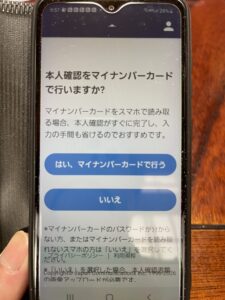
本人確認は運転免許証で行うので「いいえ」を選択します。
「スターターパック」の申込コードを入力します。
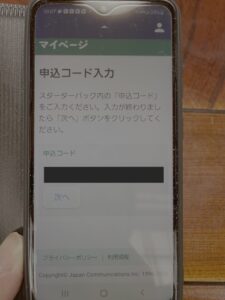
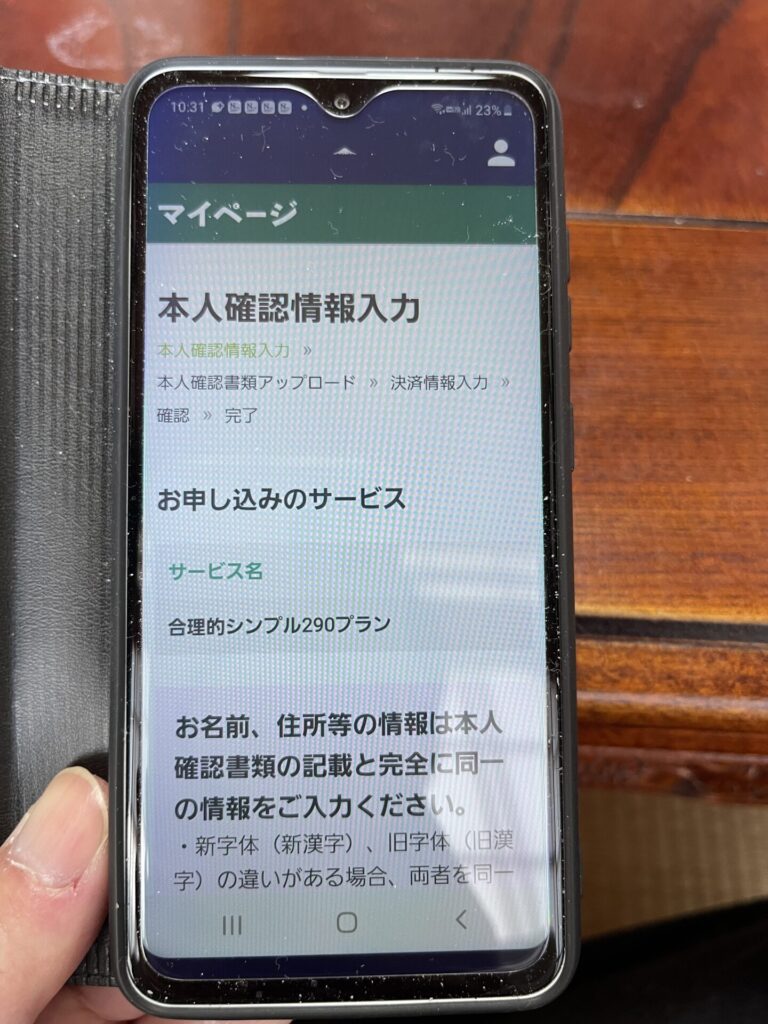
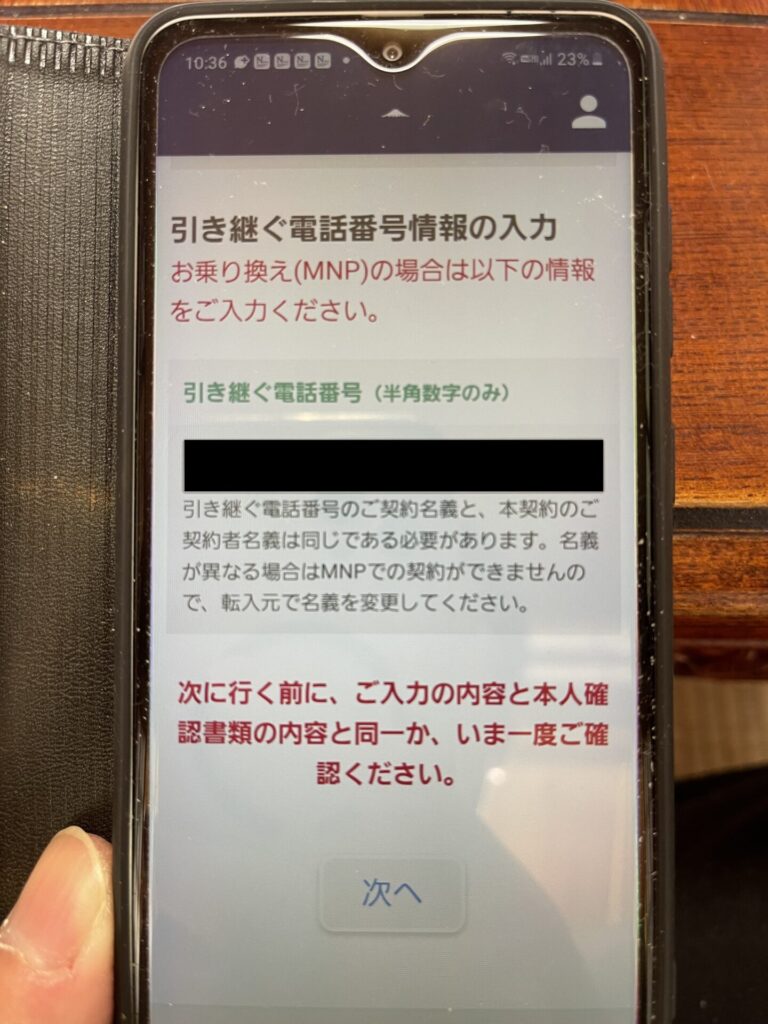
名前や住所などの本人確認情報と、ドコモから引き継ぐ電話番号情報を入力します。
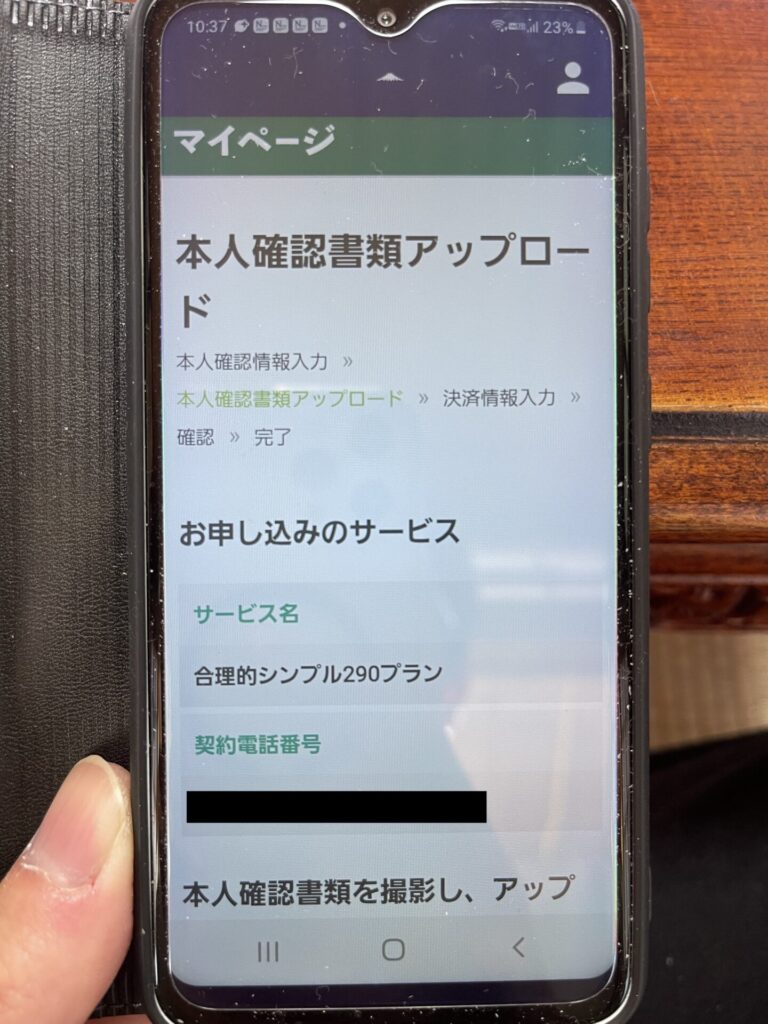
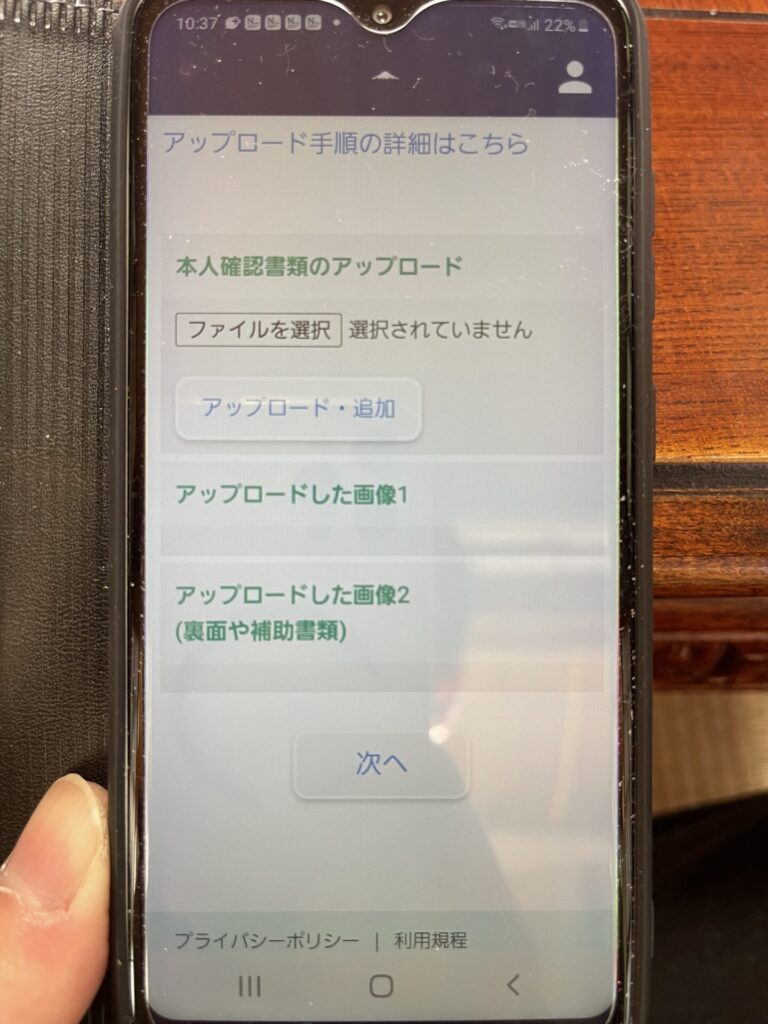
本人確認書類をアップロードします。
カメラアプリを起動して、運転免許証の表裏をそれぞれ撮影します。「ファイルを選択」からアップロードするファイルを選択して「アップロード・追加」ボタンを押します。
決済情報入力で、クレジットカード情報を入力します。
申込者名義のクレジットカードであることを確認します。
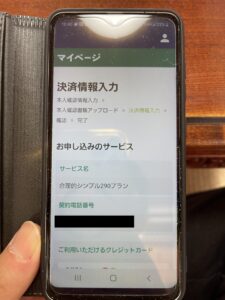
入力内容に間違いがないかよく確認して、申し込みを完了します。
申し込み後の流れ
審査が完了すると、数日でSIMカードが自宅に届きます。
届いたら、再び親のスマホで「マイページ」にログインし、「回線切り替え(MNP転入)」ボタンを押せば、ドコモから日本通信への切り替え完了です!
あとはSIMカードを入れ替えて、APN設定(通信設定)をするだけ。
まとめ:親孝行は「固定費削減」から
最初は「難しそう」と敬遠していた両親も、月々の請求額が下がったことを見てとても喜んでくれました。
- 「スターターパック」を使えば初期費用を抑えられる
- 面倒と思われがちな本人確認は、実はアプリから簡単に行える
- MNP予約番号の発行不要で乗り換えできる
この3つを意識するだけで、スムーズに手続きできます。ぜひ今週末にでも、ご両親のスマホを見直してみてはいかがでしょうか。


コメント